
 die
Firefox Browser Erweiterung. Besonders effektiv wenn viele browser tabs
oder Browser-Fenster geöffnet sind.
die
Firefox Browser Erweiterung. Besonders effektiv wenn viele browser tabs
oder Browser-Fenster geöffnet sind.
Tipps WinXP/Vista/7
Verschlüsselung unter XP Prof. von Ordnern und Datein mit Hilfe
des Betriebssystems XP Professional via Kontextmenü: Bedingung ist die
Verwendung des NTFS Dateisystems, was ja bei XP sowieso Standard
sein sollte. So gehts: Starte den Registry-Editor mittels
Start>Asuführen>Regedit. Navigiere zum
Registrierungsschlüssel
Hkey_Local_Machine/Software/Microsoft/Windows/Current
Version/Explorer/Advanced.
Erstelle - falls nicht bereits vorhanden, den Dword-Wert
"EncryptionContextMenu" und vergib den Dezimal-Wert 1.
Nun erscheinen beim Rechtsklick auf eine Datei oder einen Ordner
im Kontextmeü die Punkte "Verschlüsseln" beziehungsweise
"Entschlüsseln", mit denen man blitzschnell sicherstellen kann, dass
den Anderen der Zugriff auf diese Daten verwehrt ist.
PC macht in
unregelmäßigen Abständen Neustarts:
Mitten unterm Arbeiten wird der Bildschirm schwarz, der PC fährt
runter und selbständig neu hoch ähnlich wie ein Reset. Zu 95 % ist dies
die Ursache inkompatibler RAM-Speicher.Ich hatte zum Beispiel zu einem
DDR400 Kingston einen TakeMS DDR400 Speicher in die
zweite Speicherbank eingebaut. Am besten man verwendet nur Ram
Speicher gleicher Hersteller und Type.
Unerwünschte
Internet-Verbindungen, Datentransfers überwachen, aufdecken:
Besteht ein Verdacht auf Verseuchung durch Spyware, hilft ein
Virenscanner besser als ein Spyware Scanner. Nützlich ist auche eine
Personal Firewall, noch besser ein Hardwarwe-Router mit integrierter
Firewall. Die Firewall erkennt ausgehende Verbindungen, ein Merkmal
aller Spionageprogramme. Solchen heimlichen Verbindungen kommt so auf
die Schliche. Beschreibung für XP: Start>
Programme > Zubehör > Eingabeauforderung. Nun ist man in der
sogenannten "Dos Box". Nach der Eingabe von netstat
-a scheinen in der Box eine Liste aller
gerade aktuellen Verbindungen auf. In der Spalte Remote-Adresse
sind die Ziele augelistet, zu deren Verbindungen bestehen. Enhält die
Spalte Status >>Hergestellt<<, können Daten transportiert
werden. Die für die Server verantwortlichen Personen, zu denen
Verbindungen hergestellt wurden, lassen sich über eine Whois-Abfrage
ermittlen. Weltwiete Whois-Abfragen können Sie über www.checkdomain.com durchführen.
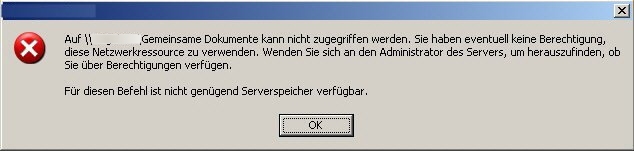
Fehlermeldung: Auf ".............." kann
nicht zugegriffen werden. Sie haben eventuell keine Berechtigung diese
Netzwerkressoursce zu verwenden. Wenden sie sich an den Administrator,
um herauszufinden, ob sie über Berechtigungen verfügen.
Windows kann den Netzwerkpfad nicht finden. Überprüfen sie, dass der
Netzwerkpfad korrekt ist!
1. Beiden PCs müssen der selben
Arbeitsgruppe angehören. >rechte Maus auf
Arbeitsplatz>Eigenschaften>Computername
2. NWLink IPX/SPX/NetBios-kompitables Transportprotokoll installieren.
TCP/IP alleine genügt wohl nicht
.
Über die Eigenschaften der LAN Verbindung das
Protokoll "installieren"
3. Auf beiden Rechnern sollte jeweils ein Konto mit dem gleichen Namen
und dem gleichen Passwort
eingerichtet sein.
XP 32 bit Performance Tipps:
Shutdown beschleunigen:
Beim Herunterfahren wartet Windows im Normalfall, bis sich alle laufendenTasks beendet haben. Die Länge der Wartezeit ist in dem Registry-Schlüssel HungAppTimeout im Abschnitt "HKey_Current_User\ControlPanel\Desktop" definiert. Der Vorgabewert beträgt 5000 Millisekunden = 5 Sek.. Sollte sich ein Task nicht innerhalb dieser Zeit selbst beenden, erscheint das bekannte Dialogfeld, mit dem der Anwender den klemmenden Windows-Prozess manuell beenden kann. Zur Verkürzung der Shutdown-Zeit kann der Anwender den HungAppTimeout-Wert beispielsweise auf "2500" Millisekunden halbieren. Wenn das Herunterfahren ganz vollautomatisch und ohne die Kooperation der laufenden Tasks erfolgen soll, ist der Schlüssel "AutoEndTasks" im gleichen Abschnitt auf "1" zu setzen. Gleichzeitig sollten die Werte des Schlüssels "WaitToKillAppTimeout" von 20000 auf "8000" heruntergesetzt werden. Windows wartet dann maximal 8 Sekunden auf das Ende aller Prozesse, bevor es den Rechner ohne weitere Nachfrage herunterfährt.
Dienste schneller beenden:
Zeitsparend:
Stellen Sie die Wartezeit von 20 auf 5
Sekunden ein. (Foto: Chip) Wenn sich ein Dienst beim Herunterfahren von
Windows nicht beenden lässt, versucht es das System in der
Standard-Einstellung noch 20 Sekunden lang weiter. Erst danach wird der
Dienst sozusagen mit Gewalt abgeschaltet. Diese 20 Sekunden lassen sich
durch eine Änderung in der Registrierungsdatei verkürzen. Geben Sie im
Startmenü unter "Ausführen"den Dateinamen "regedit" ein. Klicken Sie
sich zum Ordner "HKEY_LOCAL_MACHINE\ System\ControlSet001\Control".
Dort finden Sie den Eintrag "WaitToKillServiceTimeout". Klicken Sie ihn
doppelt an und verringern Sie den Wert etwa auf "8000", das entspricht
acht Sekunden. Bestätigen Sie mit "OK" und schließen Sie danach den
Registry-Editor.----------------------------------------------
Ziffernblock automatisch einschalten
Windows XP/Vista/Win7 Wenn Sie für die Anmeldung an Windows ein Kennwort mit einer Zahlenkombination nutzen und Sie dieses Kennwort bei der Anmeldung über den Ziffernblock eintippen wollen, müssen Sie ihn zuerst über die Taste "Num" einschalten. Mit einer Änderung in der Registrierung startet er automatisch:
1. Öffnen
Sie den Registrierungseditor über Start - Ausführen "regedit"
2. Wählen Sie in der Verzeichnisstruktur HKEY_CURRENT_USER\Control
Panel\Keyboard
3. Klicken Sie doppelt auf den Eintrag "InitialKeyboardIndicators".
4. Tippen Sie als neuen Wert "2" ein.
( Defaultwert
ist 0)
5. Zusätzlich unter
HKEY_User\Default\ControlPanel/Keyboard/ >>
den Wert des Eintrags "InitialKeyboardIndicators"
bei Win 7 auf: "2147483650" (default 2147483648);
beim Betriebssystem XP aber auf "2"
ändern.
5. Nach einem Neustart ist der Ziffernblock automatisch eingeschaltet
und lässt sich bei Bedarf über die Taste "Num" temporär ausschalten
(bis zum nächsten Neustart).
-----------------------------
Virtuellen
Arbeitsspeicher auslagern
Das
Auslagern des virtuellen Arbeitsspeichers auf eine zweite Festplatte
verhindert Verzögerungen beim Einlesen umfangreicher Datenpakete.
Wie alle Vorgänger verwendet auch Windows XP virtuellen
Arbeitsspeicher. Dabei handelt es sich um die Auslagerungsdatei
pagefile.sys, die als Erweiterung für den physikalisch vorhandenen
Arbeitsspeicher dient, wenn dieser knapp wird. Und das ist insbesondere
bei Rechnern mit relativ wenig Arbeitsspeicher nahezu ständig der
Fall. Standardmäßig legt Windows die Auslagerungsdatei auf der
Systempartition an. Beim Öffnen eines Programms oder einer
umfangreichen Datendatei kommt es dann zwangsläufig zu Verzögerungen,
wenn Windows gleichzeitig auf die Auslagerungsdatei zugreift, da der
Schreib-Lese-Kopf der Festplatte ständig seine Position ändern muss.
Das Auslagern der Swap-Datei auf eine zweite Festplatte (nicht auf eine
zweite Partition derselben Festplatte) schafft hier Abhilfe. Dazu ist
das Kontextmenü des Arbeitsplatzes zu öffnen, der Befehl Eigenschaften
zu wählen und die Registerkarte Erweitert zu aktivieren. Im Bereich
Systemleistung wählt der User Einstellungen, aktiviert abermals das
Register Erweitert und klickt dann im Bereich Virtueller
Arbeitsspeicher auf Ändern. Zunächst wählt er die Systempartition C:,
bestätigt die Option Keine Auslagerungsdatei und klickt auf den
FestlegenButton. Danach wählt er die Zielpartition auf der zweiten
Festplatte und aktiviert die Option Größe wird vom System verwaltet.
Ein Klick auf Festlegen übernimmt die Änderung. Beim nächsten Neustart
legt Windows die Auslagerungsdatei im gewählten Laufwerk neu an. Je
nach Speicherbestückung liegt der Performance-Gewinn zwischen fünf und
15 Prozent.
Win XP CD Autoplay - CD/DVD
automatisch erkennen bzw. autorun function
c't 18/2006,VMware Workstation legt Autorun lahm
Bei der Installation unter Windows XP Professional hat die
Virtualisierungssoftware VMware Workstation den CD-Autostart
abgeschaltet, aber bei der Deinstallation vergessen, diese Funktion zu
reaktivieren. Wie kann ich die Funktion nachträglich wieder zum Leben
erwecken?
»» Start -
Ausführen - gpedit.msc [ENTER]
"Richtlinien" kann man auch über die
Computerverwaltung aufrufen.
»» Richtlinien für lokaler Computer
»» Benutzerkonfiguration
»» Administrative Vorlagen
»» System
»» Autoplay deaktivieren - dann Doppelklick und auswaehlen
Windows
führt bei jedem Booten "CHKDSK" aus, meist gleich für mehrere Laufwerke!
Meldung am blauen Bildschirm: "Einer der Datenträger muss auf
Konsistenz überprüft werden."
Weiters wurde festgestellt, dass auf einem oder mehreren Laufwerken die
Defragmentierung nicht möglich ist.
Lösung:
Verändern sie die Auslagerungsdatei wie im Punkt "Virtuellen
Arbeitsspeicher auslagern beschrieben, jedoch umgekehrt"
Dazu Kontextmenü des Arbeitsplatzes öffnen > Eigenschaften
> Registerkarte "Erweitert" aktivieren.
Im Bereich Systemleistung wählt der User "Einstellungen, aktiviert
abermals das Register "Erweitert" und klickt dann im Bereich
virtueller Arbeitsspeicher auf "Ändern" usw. usw.
LÖSUNG: Chkdsk
wurde bei mir nach einigen Bootvorgängen wiederholt, jedoch nie ein
Fehler gefunden. Nach dem ich alle mögliche Onlinetipps befolgt hatte
und nichts fruchtete, half folgendes bei mir. Da es Gottseidank keine
Systempartitionen wie Laufwerk C: betraf, hatte ich die Daten auf eine
andere Festplatte gesichert, die betreffenden Partitionen neu
formatiert und die Daten rückgesichert. Und siehe Problem war behoben.
-----------------------------------------------------------------
Handelt es
sich um eine Systempartition und will man das System nicht neu
aufsetzten, so kann man wie nachstehend beschrieben
Checkdisk bei XP/Vista abschalten
Plattform: Win XP, Win 2003, Win Vista
Gewisse Umstände können dazu führen, dass Windows bei jedem Start den
Datenträger auf Konsistenz überprüfen will. Um dies abzuschalten geht
man wie folgt vor:
Start => Ausführen und dann regedit eingeben.
Jetzt sucht
man sich den Schlüssel:
HKEY_LOCAL_MACHINE\ SYSTEM\ CurrentControlSet\ Control\ Session Manager
und unter BootExecute kann man autocheck autochk * verändern.
Beispiele:
"autocheck autochk /k:C *" deaktiviert z.B. das Scannen von C:
"autocheck autochk /k:CD *" beispielsweise für C: und D: (/k:E /k:F
usw.)
Alternativ in einer Eingabeaufforderung eintippen:
chkntfs /x c: d: e: f:
Auch hier nur die Laufwerke, die vorhanden sind. Dieser Befehl ändert ebenfalls einfach den oben erwähnten Registry-Schlüssel.
Das Deaktivieren des Autoscans (auch CHKDSK oder AUTOCHK genannt) ist allerdings alles andere als ratsam, dafür sollten schon berechtigte Gründe vorliegen. Wer also den Autoscan nicht ganz abstellenl, aber das Ganze möglichst schnell über sich ergehen lassen will, für den besteht noch die Möglichkeit, die Wartezeit, die vor einem ForceScan von chkdsk für eventuelle Tastatureingaben verbleibt, zu verkleinern oder ganz abzuschalten.
Hierfür ist
in der Registry die Variable AutoChkTimeOut vom Typ REG_DWORD unter dem
Schlüssel
HKEY_LOCAL_MACHINE\ System\ CurrentControlSet\ Control\ Session Manager
zuständig. Sie enthält die Zeit in Sekunden, die verbleibt, bis chkdsk
gestartet wird. Der Wert 0 deaktiviert die Wartepause komplett -
Standard sind 5 Sekunden.
Will man die Prüfung generell abschalten, muss man den Eintrag
BootExecute komplett löschen
IRPStackSize Registry Eintrag:
Man hat Laufwerks/Ordnerfreigaben etc.
doppelt und dreifach kontrolliert und kann trotzdem nicht von
einem auf den anderen Rechner zugreifen.
Öffne die Registry auf dem 2000/XP/Vista Rechner
HKEY_LOCAL_MACHINE\ System\ CurrentControlSet\ Services\ LanmanServer\
Parameters
Öffne den Eintrag IRPStackSize und
erhöhe den Wert (dezimal) auf 47 bei allen Rechnern!!
Ist der Reg.-Eintrag nicht vorhanden, dann neu anlegen!!
Spezielle Vista Profitipps für Systemperformance und Reparatur
Vista Festplatten-Geschwindigkeit erhöhen!
Für in den Computer eingebaute Festplatten aktiviert Vista von Haus aus den Schreibcache. Aber es gibt noch einen weiteren Schalter, der für einen nochmaligen Leistungsschub sorgt. Offnen Sie den Gerätemanager, suchen Sie im Abschnitt Laufwerke nach Ihrer Festplatte und öffnen Sie deren Details durch einen Doppelklick. Im Reiter Richtlinien werden Sie wahrscheinlich sehen, dass das Häkchen vor Schreibcache auf dem Datenträger aktivieren schon gesetzt ist. Darunter finden Sie die Option Erhöhte Leistung aktivieren, die standardmäßig nicht aktiviert ist. Wenn Sie diese einschalten und Ihren Computerneu starten,werden Sie feststellen, dass Dateioperationen wie Kopieren und Verschieben nun deutlich schneller sind.
Vista Reparatur mit Inplace-Upgrade!
Bei Windows XP gibt es die überaus praktische Methode der Reparatur-Installation. Dazu starten Sie mit der Installations-CD,um eine installierte Version reparieren zu lassen. Diesen Rettungsanker gibt es in Vista leider nicht mehr, und ein rettungslos zerschossenes System lässt sich wirklich nur durch eine komplette Neuinstallation wieder in Gang setzen. Wenn Sie Vista aber zumindest noch starten können, können Sie ein so genanntes lnplace-Upgrade durchführen. Windows aktualisiert sich dabei gleichsam selbst. Dabei versetzen Sie das System in seinen wesentlichen Teilen wieder so in den Urzustand zurück, dass sämtliche Programminstallationen und Benutzerdateien erhaltenbleiben. Legen Sie dazu die Vista-Installations-DVD im laufenden Betrieb ein und rufen Sie das Setup auf.
Es startet die Vista-Installation, wie Sie sie kennen. Zusätzlich bietet Ihnen dieser Arbeitsgang aber an, die neuesten Updates herunterzuladen und einzubinden. Das Angebot sollten Sie nutzen, sofern Ihr System nicht sowieso schon durch Windows Updates auf dem neuesten Stand ist. An der Stelle, wo Sie die Installationsart auswählen können, klicken Sie jedoch auf Upgrade. DerVorgang kann je nach Computerleistung durchaus eine Stunde und länger dauern. Haben Sie Geduld, in aller Regel werden Sie mit einem funktionierenden System belohnt.
Quelle: PC Magazin 1/2009
Inplace-Upgrade: Laden sie zunächst die aktuellsten Patches herunter, und starten sie dann das Reparatur-Upgrade
Java Applets werden nicht im IE 7 angezeigt. In der Browser Task Leiste wird das Add On Zeichen mit rotem Symbol versehen.
Lösung: Gehe im IE 7 Menü auf Extras > Internetoptionen > Erweitert > Zurücksetzen = Internet Explorer Einstellungen zurücksetzen